Favicom制作

オリジナルのファビコン制作についての覚え書き
faviconの表示サイズは16px × 16px。
作成サイズを32px × 32pxで作成してみます。
。+.。゚:;。+゚+。::゚。:.゚。+。。+.。゚:;。+゚+。::゚。:.゚。+。::゚。:.゚。+。。+.。゚:;。+゚+。::゚。:.゚。。+.。゚:;。+゚+。
自己流だったり、調べながらの備忘録のアウトプットであったりするので、
あくまで、参考程度にしていただければ幸いです。
。+.。゚:;。+゚+。::゚。:.゚。+。。+.。゚:;。+゚+。::゚。:.゚。+。::゚。:.゚。+。。+.。゚:;。+゚+。::゚。:.゚。。+.。゚:;。+゚+。
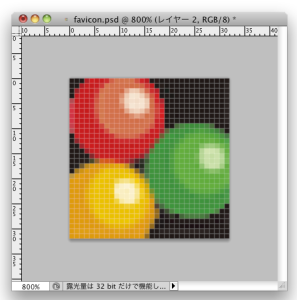
16px × 16pxと32px × 32pxの2サイズで、pngファイル形式にて保存。
外部リンクの
♦複数マルチアイコンを作ろう!で、
16px × 16pxと32px × 32px
の2種類のpngファイルをアップロードしてからアイコン作成ボタンを押します。
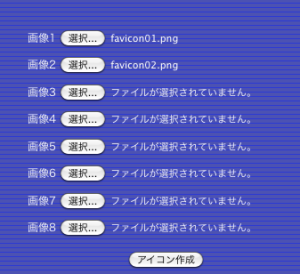
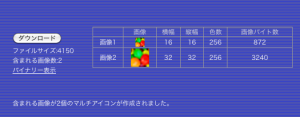
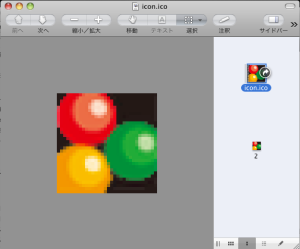
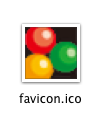
すると以下のような2つのサイズが一緒になったマルチアイコンという
データになりました。
このファビコンデータをアップロードして、
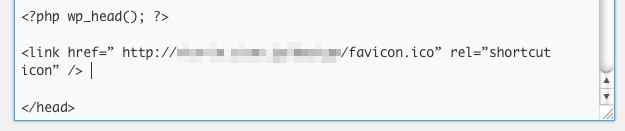
外観/テーマ編集/ヘッダーをクリック
<head>から</head>の間に下記のパスをいれます。
<link href="http://ファビコンまでのパスを記入/favicon.ico" rel="shortcut icon"/>
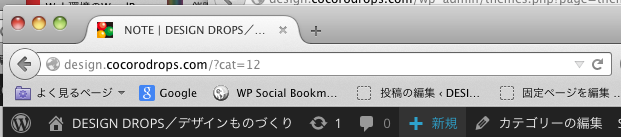
インターネットのタブ部分に表示されました。
♪゚+。+゚♪゚+。+゚♪゚+。+゚♪゚+。+゚♪゚+。+゚♪゚+。+゚♪゚+。+゚♪
最後までご覧いただきありがとうございました。
♪゚+。+゚♪゚+。+゚♪゚+。+゚♪゚+。+゚♪゚+。+゚♪゚+。+゚♪゚+。+゚♪
最後までご覧いただきありがとうございました。
♪゚+。+゚♪゚+。+゚♪゚+。+゚♪゚+。+゚♪゚+。+゚♪゚+。+゚♪゚+。+゚♪
What do you think?